
Александр Кела
Соло-предприниматель и спец по органическому трафику


В зависимости от хостинга, FastPanel можно установить автоматически выбрав ее в списке предложенных, а если такой возможности нет, то необходимо ее установить вручную. Но не пугайтесь, даже если вы никогда не сталкивались с программированием или администрированием серверов, вы все равно сможете сделать это легко, за несколько минут.
Я буду показывать на примере хостинга AdminVPS. Я сам им пользуюсь очень давно, отличный хостинг и поддержка. Мой сайт на котором вы сейчас находитесь использует этот хостинг. Можете использовать промокод «netkela», чтобы получить 60% скидку на первый месяц использования, заодно и протестируете его.
При заказе хостинга я выбрал операционную систему Debian 12. Среди администраторов она самая распространенная и нажал далее.

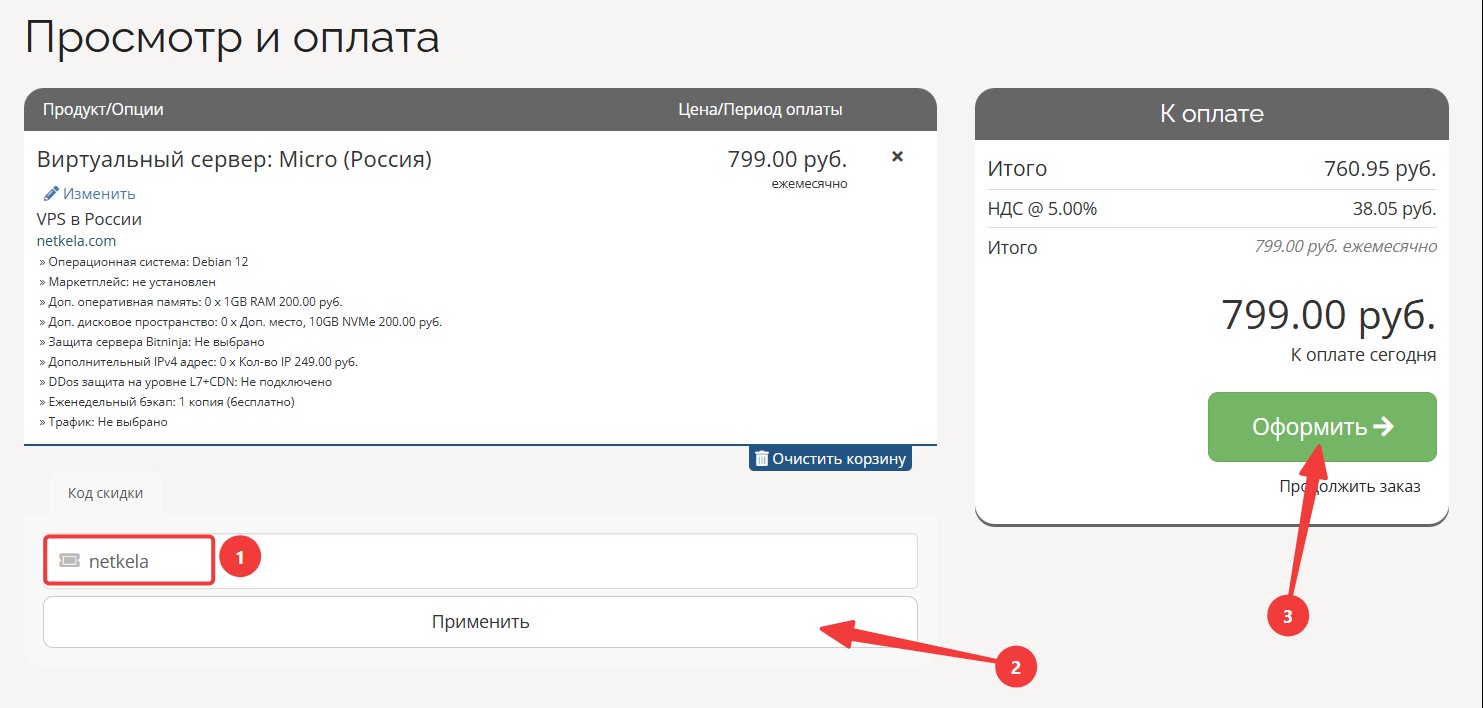
Здесь вы можете ввести промокод «netkela» и получить скидку 60% на первый месяц хостинга.
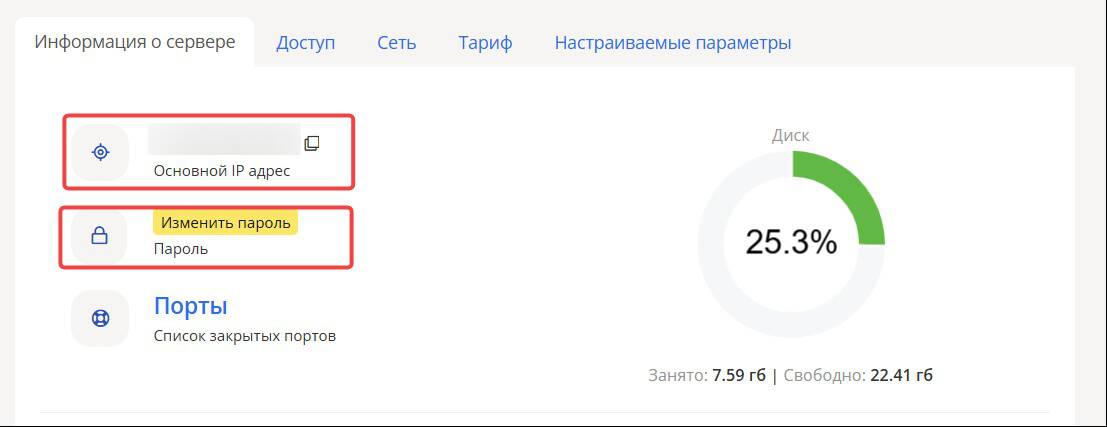
После активации сервера переходим в его панель «Услуги > Серверы». Здесь нам понадобятся:
Для подключения к серверу в Windows и терминалу я буду использовать программу Bitvise SSH Client. Мне она нравится тем, что в нее встроен FTP клиент, хоть он нам и не понадобиться, но в других операциях, это очень удобная интеграция и не надо запускать несколько программ. Но вы также можете использовать и Putty, чтобы подключиться к терминалу. Для подключения к серверу на macOS никакие сторонние программы не требуются. В систему уже встроен мощный терминал, который поддерживает протокол SSH (основной способ управления сервером).
Рассмотрим, как подключиться к серверу на windows или macos.
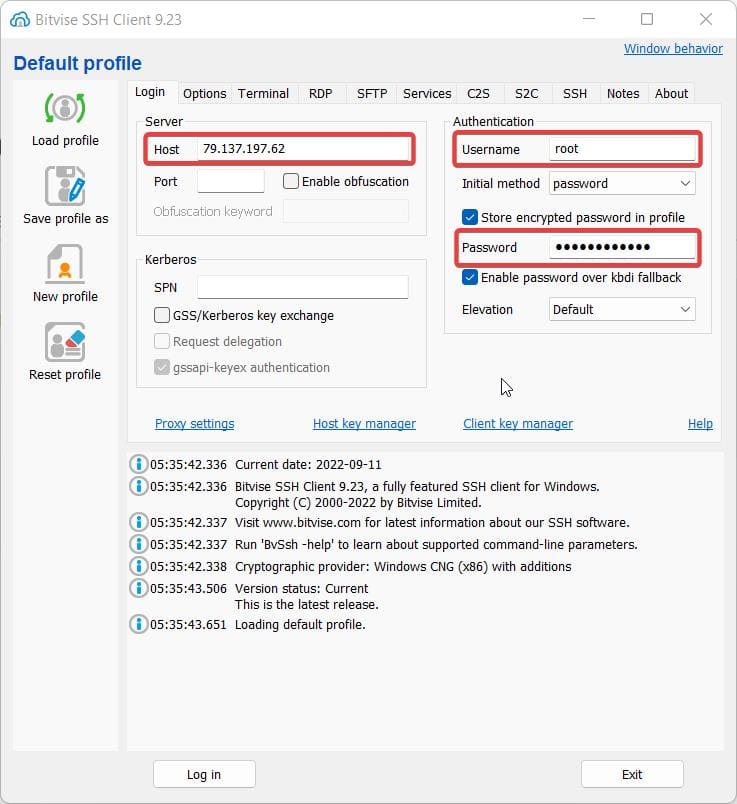
Установив программу Bitvise, открываем ее и вписываем наш IP-адрес, имя пользователя и пароль от нашего сервера, по умолчанию root.
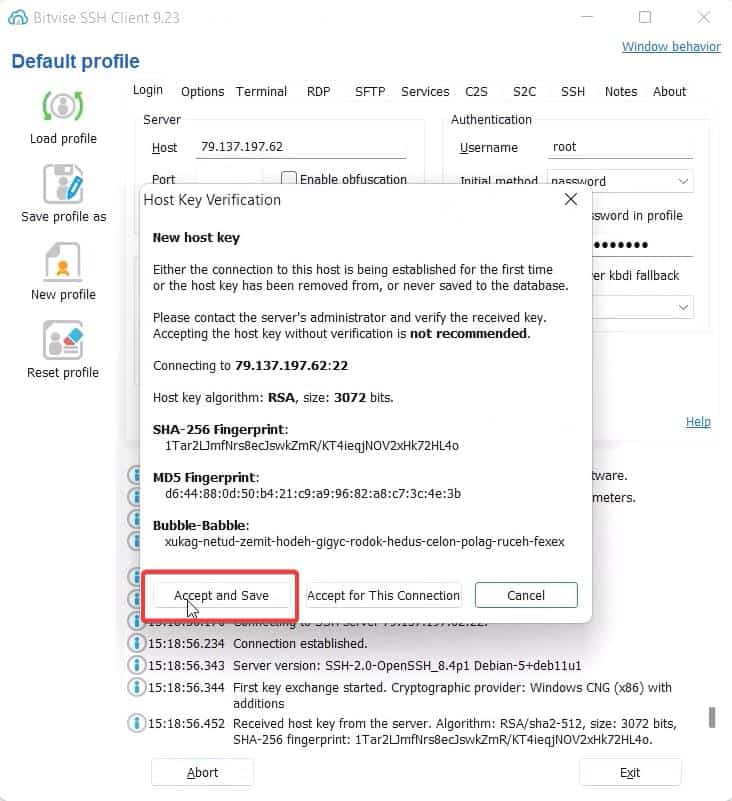
Нажимаем «Log in», если появляется новое окошко с выбором, то выбираем «Accept and Save»
После удачного подключения должна появится кнопка с надписью «New Terminal Console».
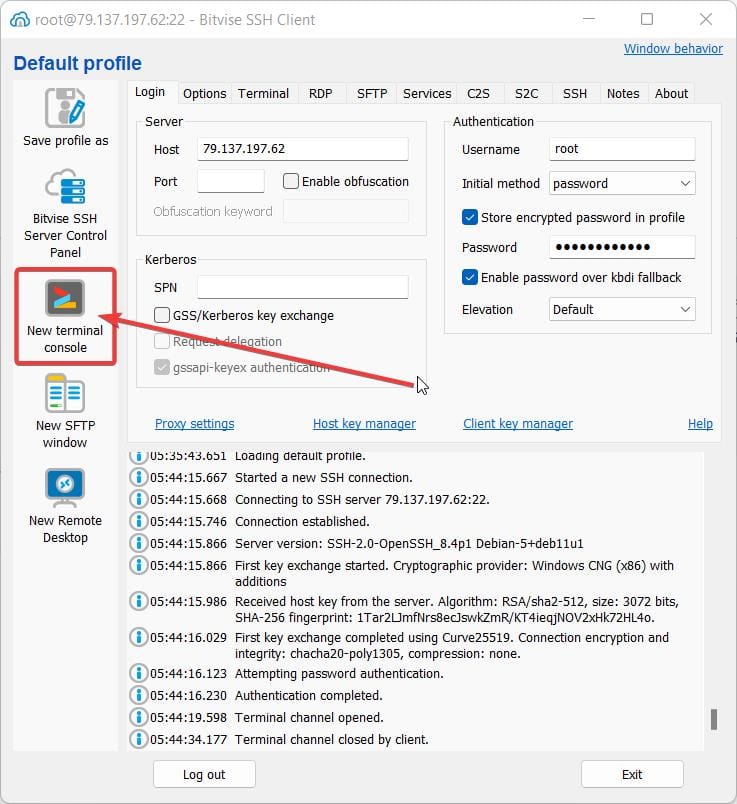
Нажимаем на нее и у нас открывается терминал в котором нам будет необходимо прописать несколько команд, чтобы установить FasPanel.
Откройте программу Терминал, через Spotlight или в папке Программы > Утилиты.
Введите команду:
ssh root@ip_адрес_вашего_сервераЕсли это первое подключение, то в Терминале появится сообщение «Are you sure you want to continue connecting?», введите yes и нажмите Enter. Введите пароль, символы при вводе пароля в консоли не отображаются, это мера безопасности Терминала, просто вводите пароль от сервера и жмите Enter.
Несмотря на то, что Терминала достаточно в MacOS, многие используют сторонний софт для удобства. Например Termius или Tabby, если у вас много серверов, эти программы позволяют сохранять их в список, чтобы не вводить IP каждый раз.
А для того, чтобы удобно загружать файлы на сервер по протоколу SFTP, то можно использовать бесплатные программы FileZilla или Cyberduck, они есть для Windows и MacOS.
Команды, которые мы будем прописывать находятся в базе знаний на официальном сайте FastPanel вот по этой ссылке https://fastpanel.direct/wiki/ru/how-to-install-fastpanel.
Первый пункт мы уже выполнили, подключились к терминалу. Поэтому переходим, ко второму. Наша операционная система Debian, поэтому команды будем прописывать для нее.
Копируем первую команду:
apt-get update && apt-get upgrade && apt-get install ca-certificates wget && rebootИ вставляем в терминал нажав правую кнопку мыши.
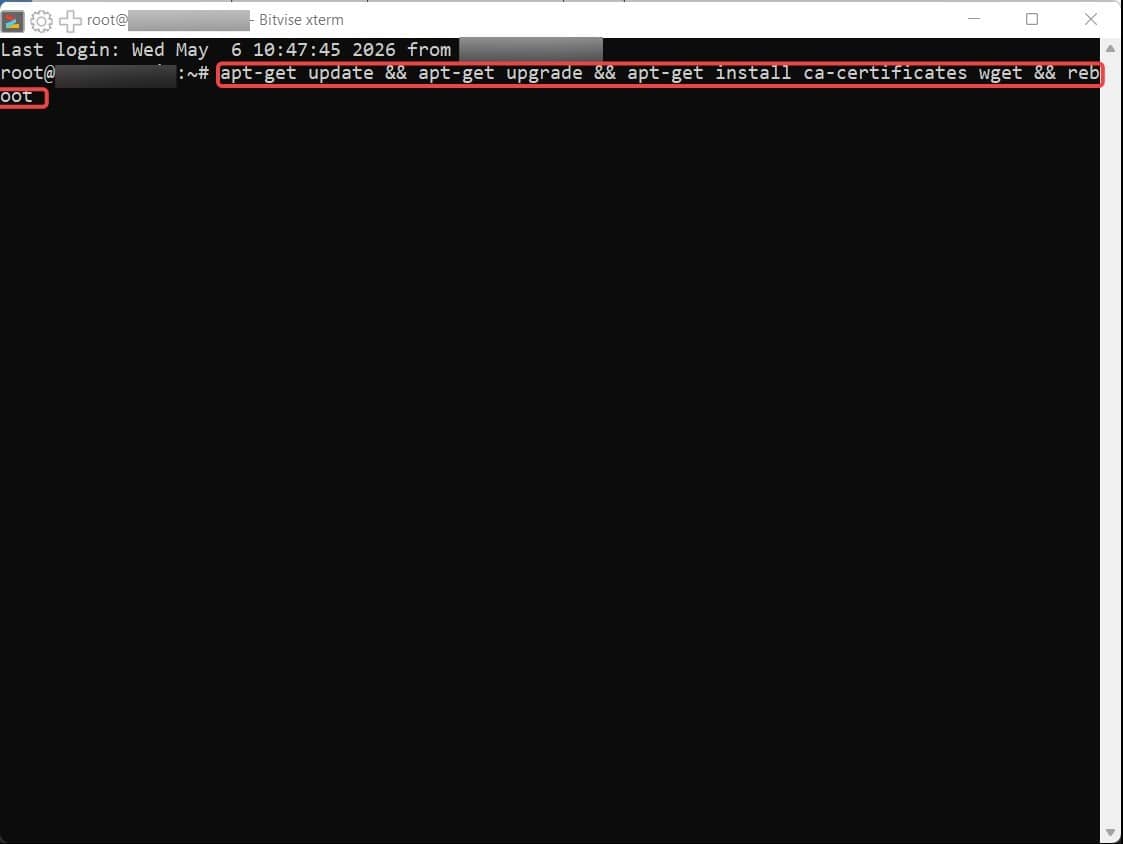
Нажимаем Enter, чтобы применить команду. Начинается установка пакетов.
Если вам интересно, то данная цепочка команд выполняет полную подготовку сервера к работе: apt-get update синхронизирует локальные индексы с репозиториями, apt-get upgrade обновляет все установленные пакеты до актуальных версий, а install ca-certificates wget добавляет в систему корневые SSL-сертификаты для защищенных соединений и утилиту для скачивания файлов. Завершающая команда reboot выполняет перезагрузку системы для корректного применения всех обновлений, включая изменения на уровне ядра.
При установке пакетов у вас может отобразится сообщение, чтобы согласиться, просто вводите «y», что означает yes и нажимаете Enter, установка продолжится. Если данное сообщение у вас не отображалось, то после применения команд ваш сервер перезагрузится, вы увидите вот такое сообщение, где вам нужно нажать CTRL+Shift+P, либо вручную перезайти в терминал.
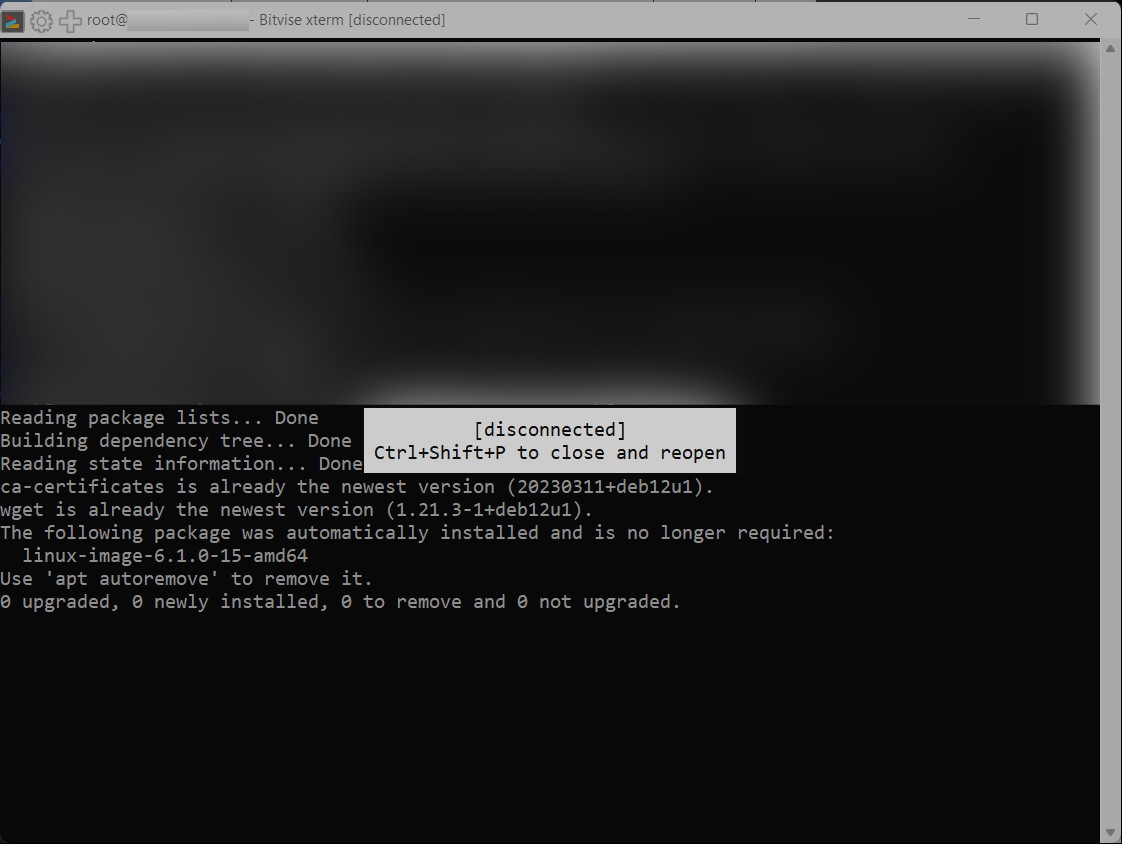
Таким способом мы обновили наш сервер и установили утилиту wget, которая нужна для запуска скрипта распаковки FastPanel. Теперь нам надо прописать в терминал последнюю команду, которая и установит саму FastPanel.
Копируем ее:
wget https://repo.fastpanel.direct/install_fastpanel.sh -O - | bash -И вставляем правой кнопкой мыши в терминал. Нажимаем Enter.
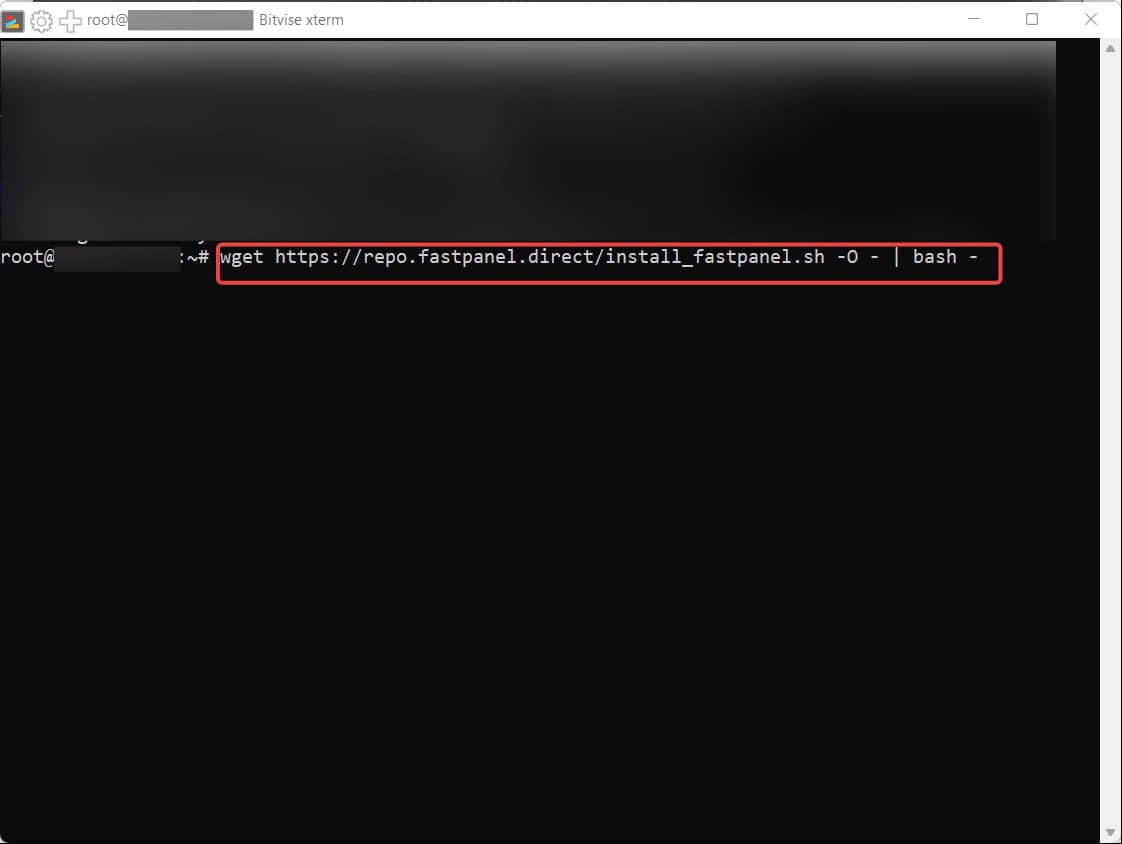
Установка FastPanel может занимать до 5 минут, в зависимости от вашего сервера. Поэтому, чтобы не терять время и пока идет установка, активируем нашу лицензию FastPanel.
Хоть FastPanel и бесплатная панель управления сервером, но лицензию для нее надо все равно привязывать к своему IP хосту. Переходим на официальный сайт https://fastpanel.direct. Нажимаем «Login» в правом верхнем углу. Если вы еще не регистрировались, то делаем это. Если у вас уже есть аккаунт, то просто входим в него.
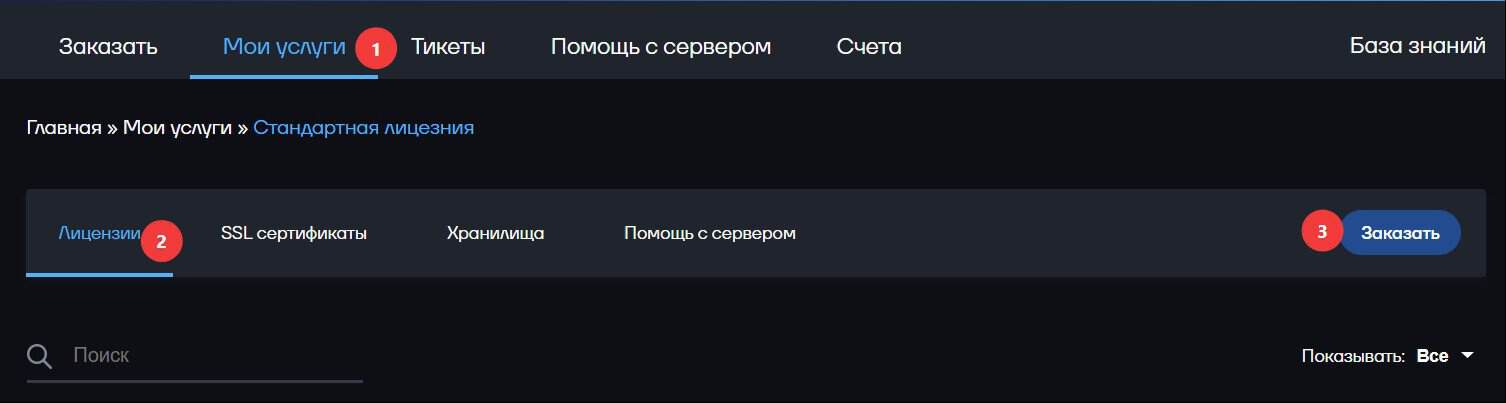
Переходим «Мои услуги > Лицензии» и нажимаем кнопку «Заказать».
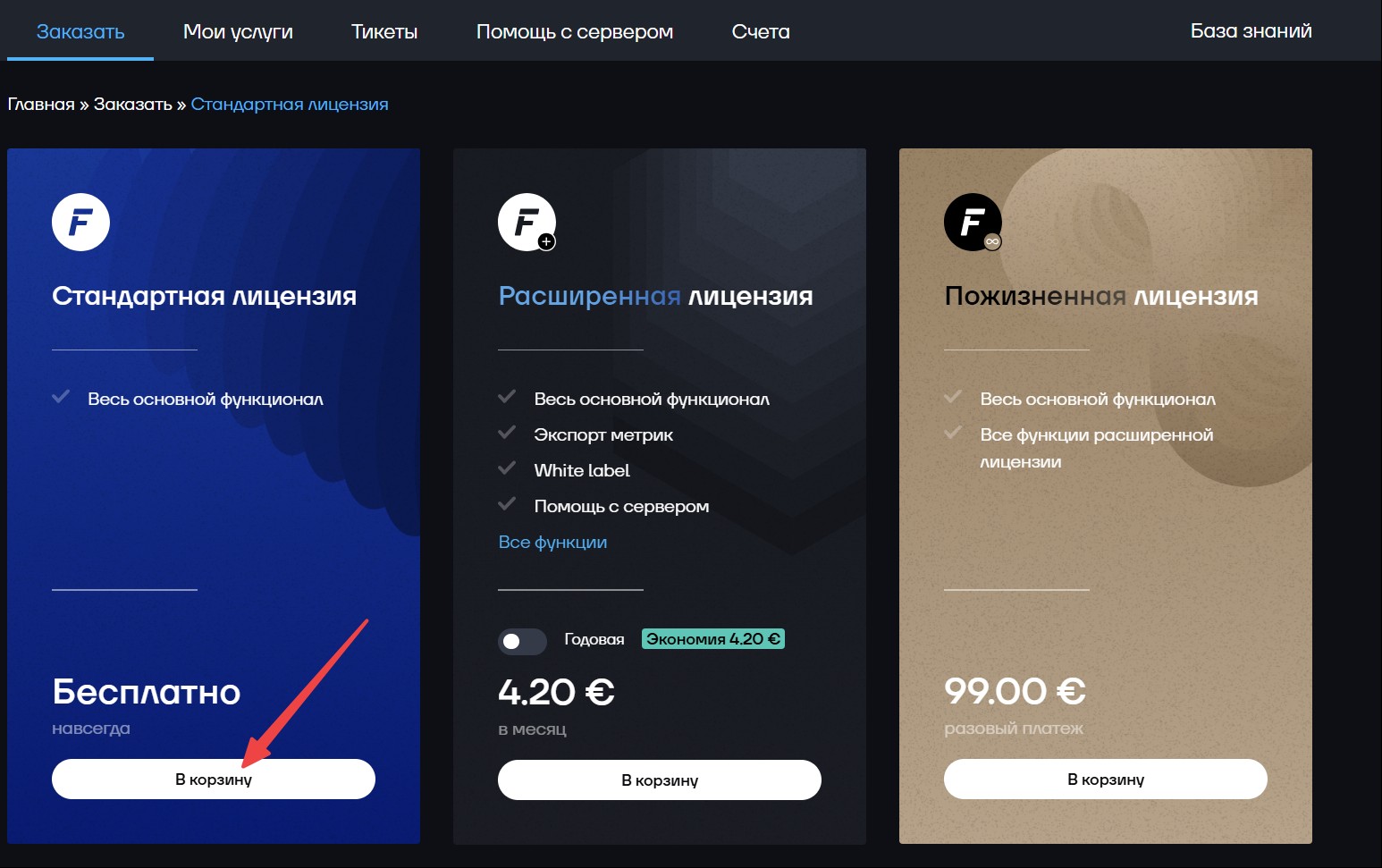
Нас перекидывает на страницу с выбором тарифов. В стандартной лицензии нажимаем кнопку «В корзину».
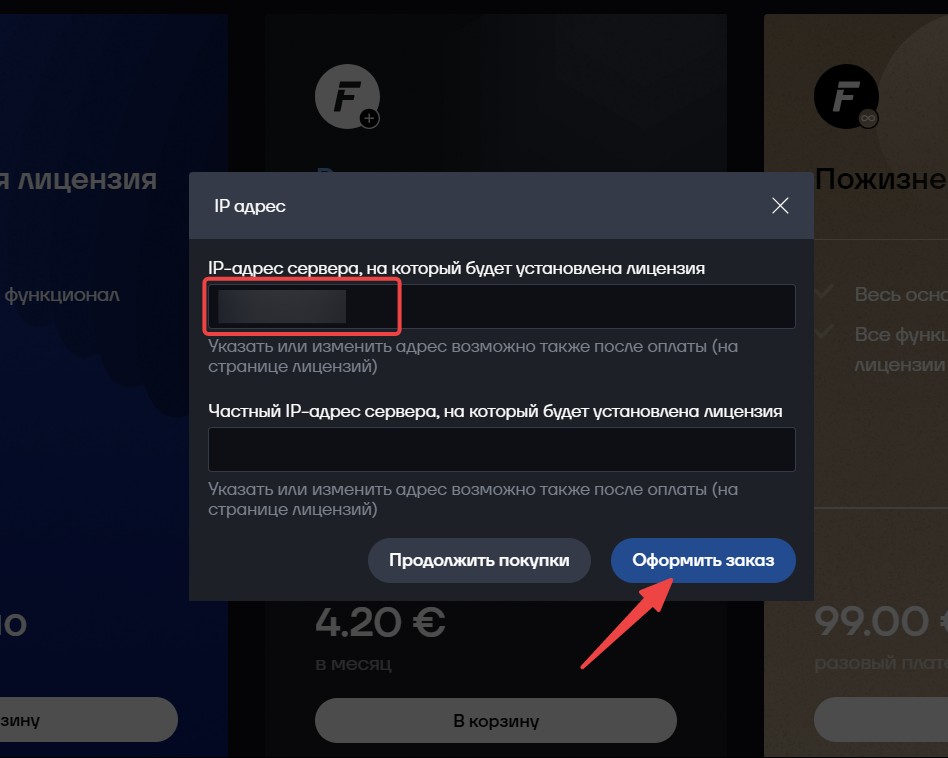
У нас открывается окно в котором нам нужно будет ввести IP-адрес нашего сервера. Для корректной активации лицензии необходимо заполнить два поля:
Если серверу назначен только один публичный IP-адрес, введите его в верхнее поле. Если сервер имеет выделенную внутреннюю сеть, укажите локальный адрес в поле «Частный IP-адрес».
В нашем случае мы ставим Fastpanel на VPS, поэтому у нас один IP-адрес, и мы вводим его только в верхнее поле. Нажимаем «Оформить заказ».
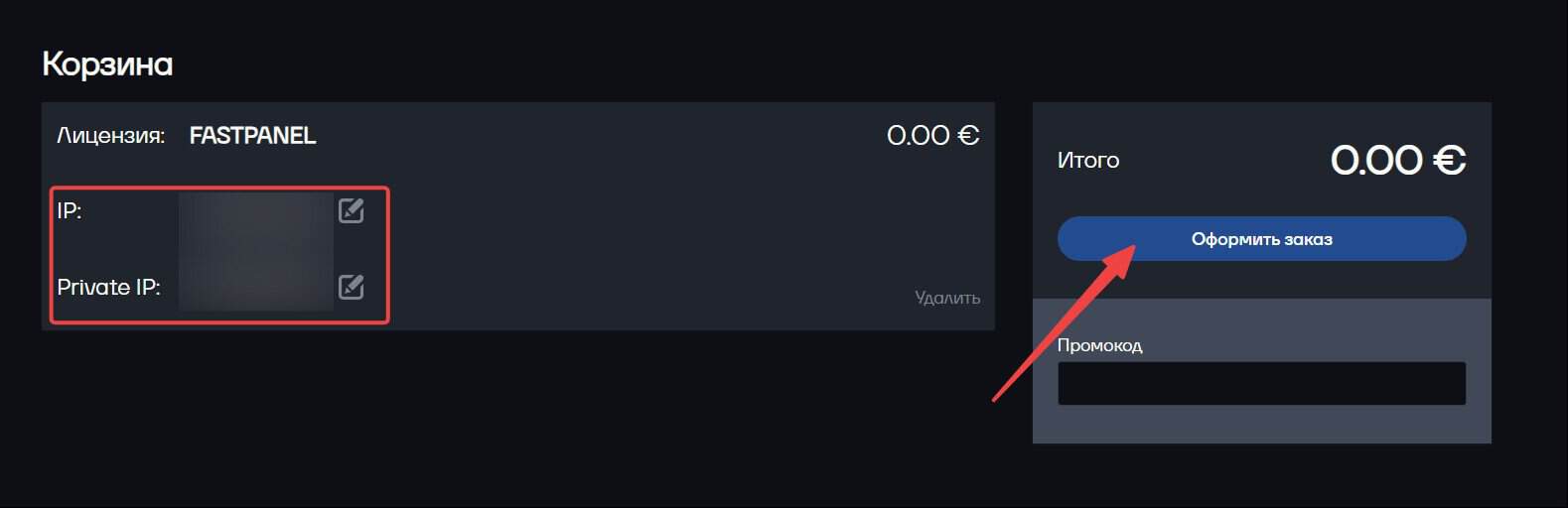
Нас перекидывает на страницу корзины, сверяем наши IP-адреса сервера и нажимаем «Оформить заказ».
Попадаем на страницу списка лицензий, где должна отображаться ваша добавленная лицензия.

Возвращаемся в наш терминал. И там уже должна завершиться установка FastPanel. У вас отобразится URL доступа в админку, логин, пароль.
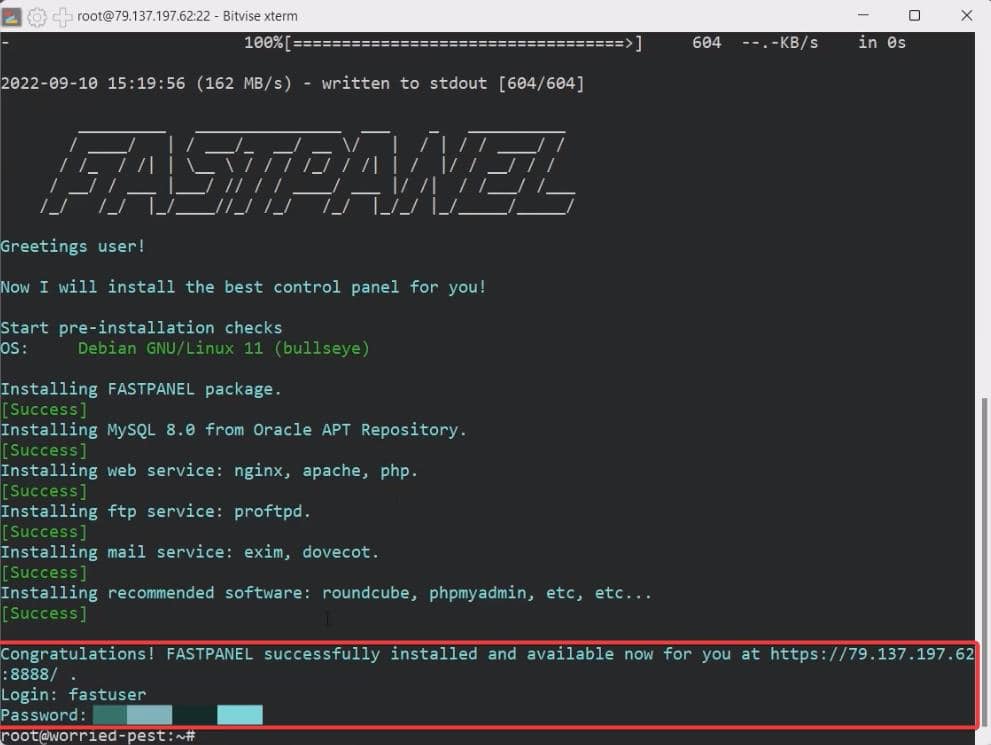
Переходим по предоставленному URL. Чтобы его скопировать из терминала, выделяем его и нажимаем комбинацию клавиш «CTRL+SHIFT+C». Вставляем его в браузер и открываем, должна открыться страница входа в FastPanel.

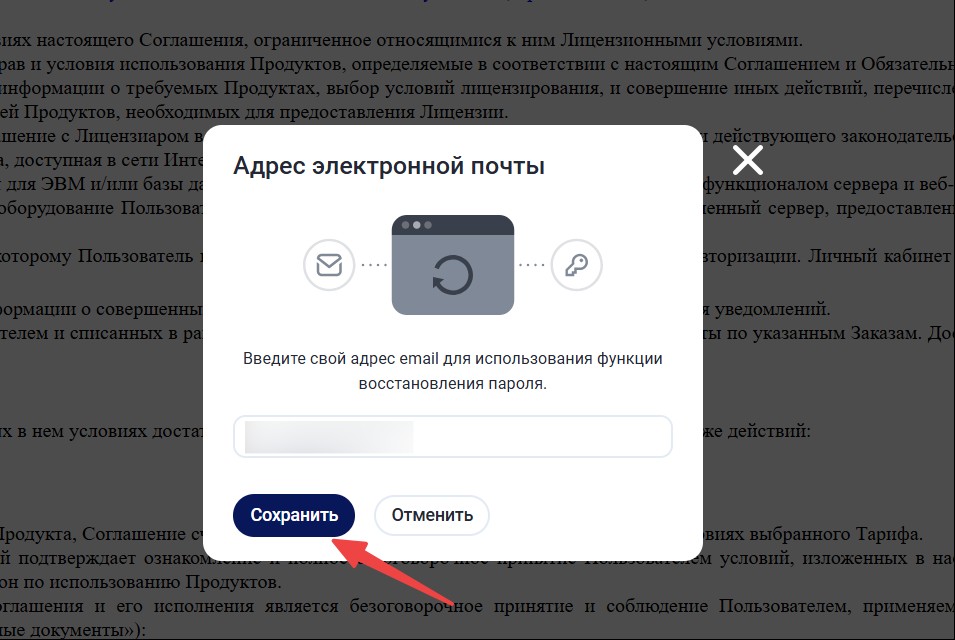
Вводим логин и пароль, которые вам были предоставлены в терминале и попадаем в панель управления сервером FastPanel. При первом входе у вас потребует ввести Email и согласится с офертой разработчиков Fastpanel. Чтобы принять ее, нужно прокрутить ее до самого низа и нажать кнопку «Принять».
Также не забудьте защитить Fastpanel от злоумышленников — описал в этой статье как это сделать.
Если у вас доменное имя сервера совпадает с доменом на котором вы хотите выпускать SSL сертификат, то могут возникнуть проблемы с его выпуском. Вот здесь написал, как решить проблему с выпуском SSL сертификата в FastPanel.